Senin, 03 April 2017

CARA INSTALASI WINDOWS 7

Langkah-langkah instal windows 7

Berikut Langkah-langkah instal windows 7, dengan gambar dimulai dari memilih booting windows dari DVD atau flashdisk. Khusus untuk booting dari flash disk, maka masukan terlebih dahulu flash disk sebelum menyalakan komputer atau laptop.

1. Nyalakan Komputer / Laptop.

2. Ubah Boot Pertama Ke CD/DVD, namun jika dari Flash Disk Ubah Boot Pertama ke Flash Disk, ini diperlukan agar Boot Pertama dilakukan melalui Windows 7 DVD Installer atau Flash Disk. (Pada Langkah dibawah)

3. Saat meyalakan Laptop / Komputer Masuk Setup Menu dengan menekan F2 (Pada beberapa Laptop merk lain Esc, F1, F10 atau Del Pada Komputer)

Cara Instal Windows 7 yang benar disertai gambar

3. Contoh Masuk Ke Setup Utility, Tampilan ini beraneka ragam tergantung merk , Cari Boot
Cara Instal Windows 7 yang benar disertai gambar

4. Arahkan Boot Pertama Jadi DVD atau Flashdisk sesuai keinginan, Tampilan ini pun beraneka ragam tergantung merk

Cara Instal Windows 7 yang benar disertai gambar

5. Exit, Saving Changes Kemudian Yes, dan Komputer/Laptop akan segera Restart dari DVD
Jangan Lupa masukan terlebih dahulu DVD Windows 7 Installer ke Drive DVD, sebelum restart.

Cara Instal Windows 7 yang benar disertai gambar

6. Mulai Proses instal Windows 7 dari DVD Windows 7 Installer, Klik Apa saja pada keyboard, misalnya klik Enter (waktunya hanya 5 detik, kalo 5 detik ga di klik, proses tidak akan terjadi, harus restart lagi)


7. Pada Langkah ini tidak melakukan apapun

Cara Instal Windows 7 yang benar disertai gambar


8. Pilih English, Klik Next
Cara Instal Windows 7 yang benar disertai gambar

9. Klik Install Now

Cara Instal Windows 7 yang benar disertai gambar
10.  Klik I accept the license terms, kemudian Klik Next

Cara Instal Windows 7 yang benar disertai gambar

11. Proses Segera di Mulai

Cara Instal Windows 7 yang benar disertai gambar

12. Pada Langkah ini, sangat penting, penting, dan penting, Klik Custom (advenced) - Langkah ini akan memproses Windows dari awal, sehingga nanti akan seperti baru, dan menghapus semua sistem yang lama.


 13.  Setelah Itu masuk ke Contoh Gambar Di bawah ini, Pada langkah ini Penting Untuk Mengatur Partisi Yang akan di instal Windows 7 Yang Baru.

Gambar di bawah ini contoh Laptop yang memiliki 3 Partisi, Pertama System Reserved, Kedua Windows 7 lama alias C:, dan Ketiga Data alias D:

Catatan: Jika Pada Gambar dibawah ini pada kotak tersebut kosong maka, hardisk kemungkinan rusak atau kabel ke hard disk tidak bagus (tidak terdeteksi).


14. Delete Partisi System Windows Yang Lama, maka sistem Lama (C:) akan terhapus, dan My Documents pun akan terhapus seluruhnya, karena My Documents termasuk C:

Jadi kalo simpan Data-data dikemudian hari sebaiknya di D: atau E:

Arahkan kursor, Delete Partisi dengan Klik Delete, kemudian klik OK - OK aja, sampai tampilan pada gambar berikutnya

Cara Instal Windows 7 yang benar disertai gambar

 15. Arahkan Kursor Pada Partisi Yang Akan diisi Windows 7 Yang Baru, Klik New

Kemudian Klik OK - OK (Untuk diketahui, disini ada suatu nilai berapa Byte Hard Disk)

Cara Instal Windows 7 yang benar disertai gambar

16. Maka Tampilan akan seperti berikut, Kemudian arahkan Kursor Pada Partisi Yang Akan Di instal Windows Yang Baru (Primary), Kemudian Klik Next

Cara Instal Windows 7 yang benar disertai gambar

17.Proses Instalasi Benar-benar dimulai, kalo sudah sampai langkah ini anda bisa benar-benar bersantai, karena selanjutnya akan berjalan Otomatis.

Jangan klik apapun, biarkan saja sampai restart dengan sendirinya

Cara Instal Windows 7 yang benar disertai gambar

18. Jika Pada saat Expanding Windows files ada error, berarti memory laptop/komputer rusak. Kalo lancar, Windows akan restart otomatis.

Catatan: Jika menggunakan DVD tidak melakukan apapun, tapi jika menggunakan Flash disk setelah gambar berikut (restart) Flash disk HARUS dicabut

Cara Instal Windows 7 yang benar disertai gambar

 19. Setelah Restart, pada langkah ini jangan klik apapun, kalo diklik nanti mulai lagi seperti langkah di atas. (Jika memakai flash disk tidak ada gmbr dibawah ini, kan dah dicabut)

Cara Instal Windows 7 yang benar disertai gambar

 Biarkan saja, jangan klik apapun

Cara Instal Windows 7 yang benar disertai gambar

Cara Instal Windows 7 yang benar disertai gambar


20. Menyempurnakan Proses Instalasi Windows, Biarkan saja, jangan klik apapun, kalo gerakin mouse atau minum kopi Boleh

Cara Instal Windows 7 yang benar disertai gambar

Proses Instalasi Windows hampir selesai, dan akan restart otomatis, jangan klik apapun

Cara Instal Windows 7 yang benar disertai gambar

Cara Instal Windows 7 yang benar disertai gambar


21.  Isi Nama untuk Laptop, Komputer, bebas, Trus Klik Next


Cara Instal Windows 7 yang benar disertai gambar

22. Ga usah diisi, kecuali Laptop atau komputernya ingin memakai password, kemudian klik Next

Cara Instal Windows 7 yang benar disertai gambar

23. Jika sudah memiliki Kode Windows 7, ketik kodenya dalam kotak tersedia, dan klik Automatically activate Windows. Jika belum mempunyai kode, jangan diisi apapun, Disebelah Next nanti ada Skip, jadi Klik Skip.

Cara Instal Windows 7 yang benar disertai gambar

24. Klik Use recommended settings


25. Sesuaikan waktu yang dikehendaki, kemudian klik Next

Cara Instal Windows 7 yang benar disertai gambar

 Selamat Proses Instalasi sudah Sempurna

Namun bagi yang belum memasukan kode windowsnya (atau belum di aktifkan-activated), maka sempurnanya windows tersebut hanya berlaku 30 hari, jika 30 hari belum di aktifkan, tampilan windows akan berubah hitam, dan jika dibiarkan kadang bisa merusak hardware Laptop atau Netbook, sebaiknya segera aktifkan Windows setelah Instalasi selesai, Bertanya kepada yang lebih mengetahui.


Catatan: Biasanya dan memang wajib, setiap selesai instal windows 7 sebaiknya instal juga drivernya seperti Graphics driver, Audio Driver, Network Driver (yg berhubungan dgn driver sesuai merknya), biasanya ada CD / DVD tersendiri dikasih waktu membeli Laptop / Komputer, kalo tidak ada harus download.
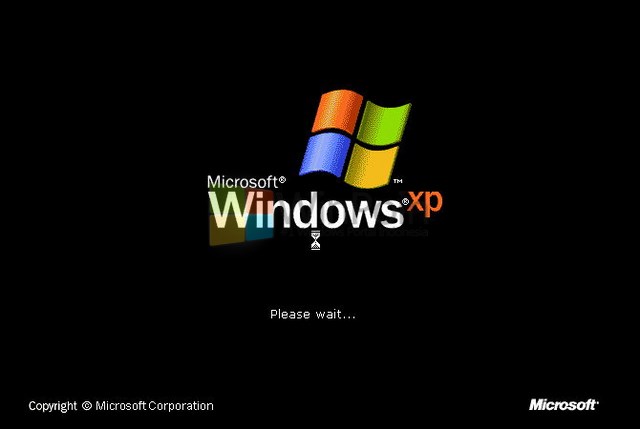
Cara Install Windows XP Dengan Mudah (Lengkap Dengan Gambar)

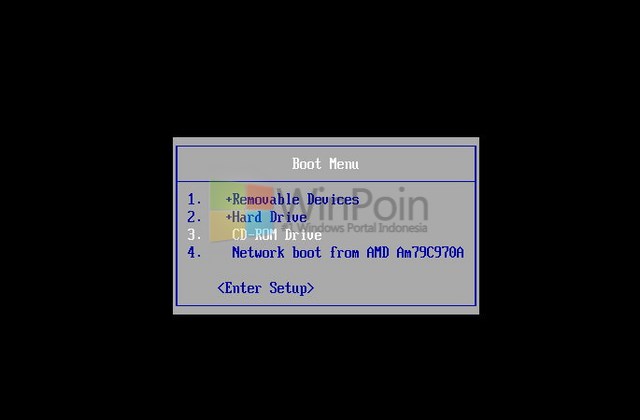
        Langkah pertama, saat PC Booting masuk ke Boot Menu, biasanya menekan F8, F12 atau Esc tergantung (keterangannya bisa kamu lihat dibawah layar). Masukkan CD dari installasi Windows XP, dan pada Boot Menu pilih CD-ROM Drive.
Cara Install Windows XP Dengan Mudah
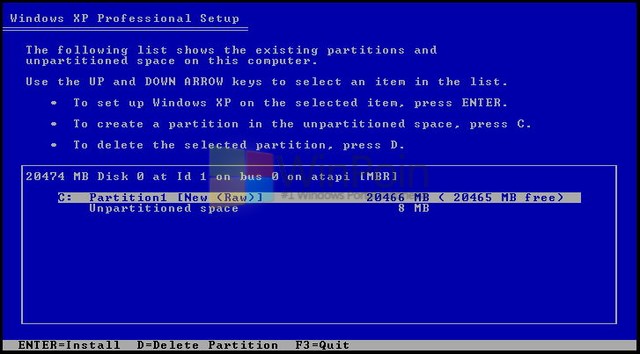
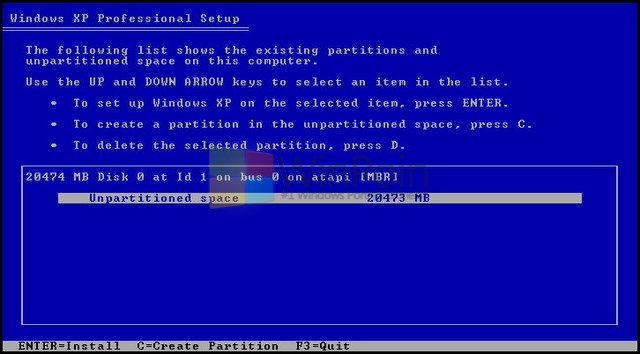
Kemudian komputer kamu baru dan belum ada partisi disk, kamu bisa mengaturnya. Caranya dengan menekan C, dan isikan partisi yang kamu inginkan.
Cara Install Windows XP Dengan Mudah

Setelah partisi selesai dibuat, pilih partisi yang akan kamu buat untuk installasi Windows XP dan tekan Enter. Saran WinPoin, selalu taruh installasi Windows XP pada bagian atas sendiri pada partisi lainnya.
Cara Install Windows XP Dengan Mudah

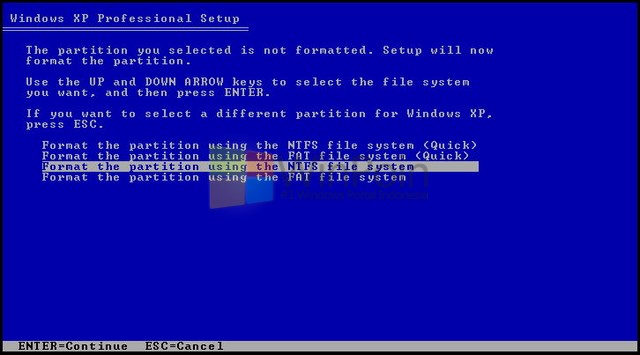
Lalu pilih Format the partition using the NTFS file system (baca File System)
Cara Install Windows XP Dengan Mudah

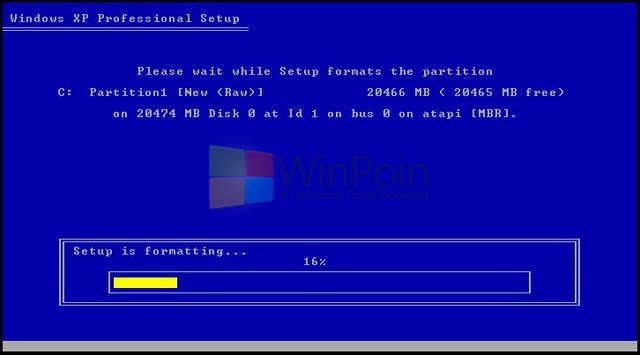
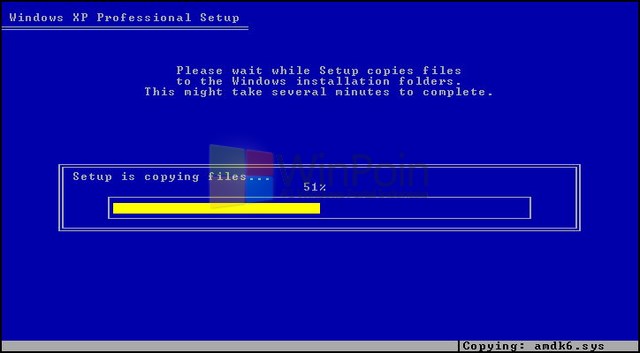
Tunggu sampai format partisi selesai dilakukan proses dilakukan dua kali, jika sudah selesai dilakukan maka komputer akan otomatis restart dan memasukki Windows.
Cara Install Windows XP Dengan Mudah

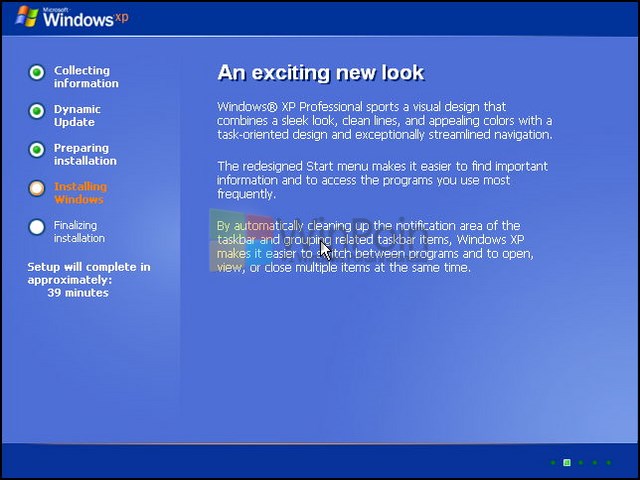
Ketika komputer sudah memasuki Windows XP, kamu akan disuruh menunggu selama 40 menit.
Cara Install Windows XP Dengan Mudah

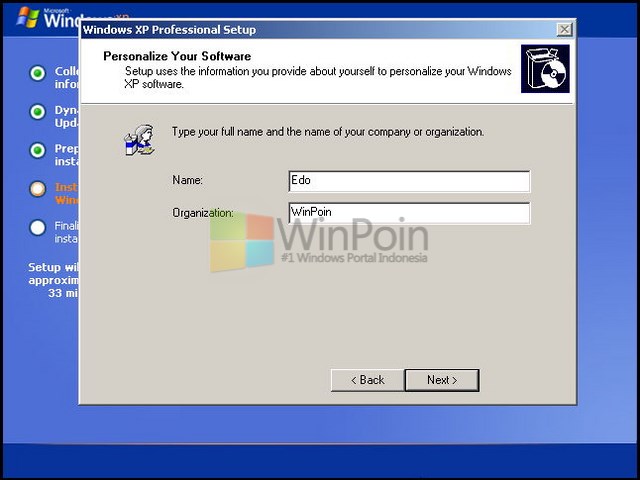
Pada tengah-tengah proses akan ada notif yang menyuruh kamu untuk mengisi identitas diri, masukkan nama dan perusahaan kamu bekerja (terserah bisa kamu isikan apapun). Lalu klik Next.
Cara Install Windows XP Dengan Mudah

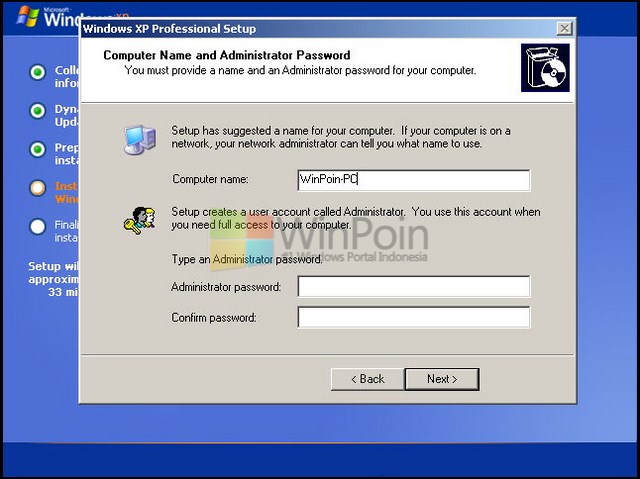
Kemudian isikan nama komputer, jika kamu ingin memberi password pada komputer, isikan field Administrator password dan Confirm password. Jika sudah klik Next.
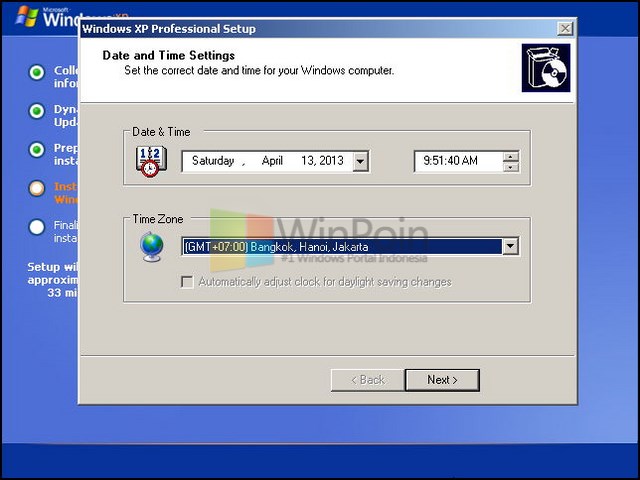
Cara Install Windows XP Dengan MudahSetelah itu isikan tanggal dan waktu, jika kamu ingin diatur secara otomatis, ubah Time Zone menjadi GMT+07:00 dan klik Next.
Cara Install Windows XP Dengan Mudah
Lalu kamu disuruh untuk mengisikan produk lisensi Windows XP yang kamu beli setelah mengatur itu semua. Tunggu sampai komputer melakukan restart untuk memasuki Windows XP.
Cara Install Windows XP Dengan Mudah

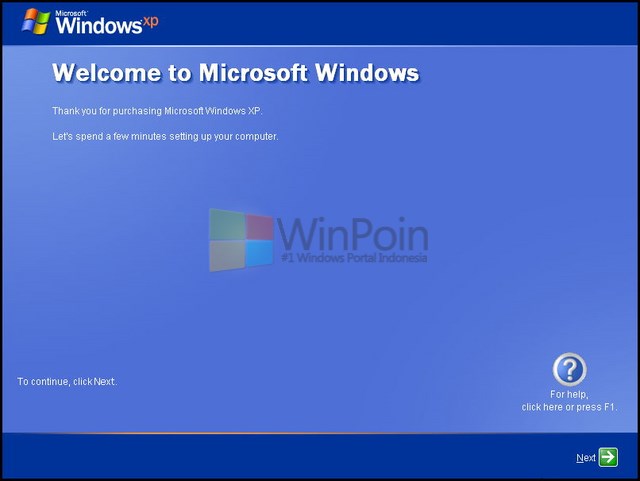
Windows XP akan menyambut kamu dan menyuguhkan settingan yang perlu kamu atur, klik Next.
Cara Install Windows XP Dengan Mudah
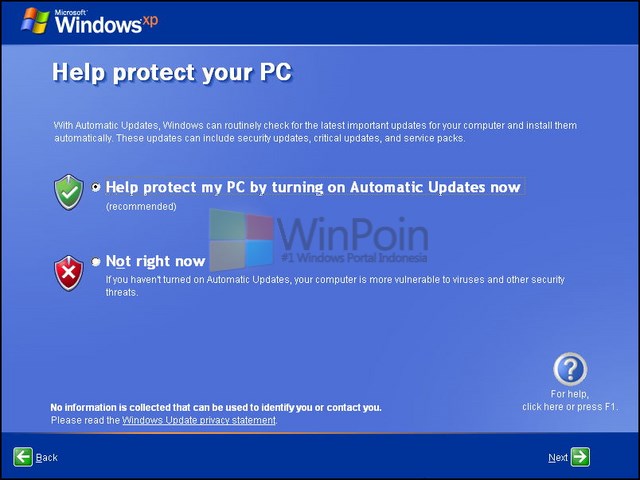
 Pada tahap ini kamu bisa memilih update otomatis atau tidak ingin melakukan update otomatis. Saran WinPoin lakukan update otomatis dengan memilih bagian atas sendiri, lalu klik Next.
Cara Install Windows XP Dengan Mudah

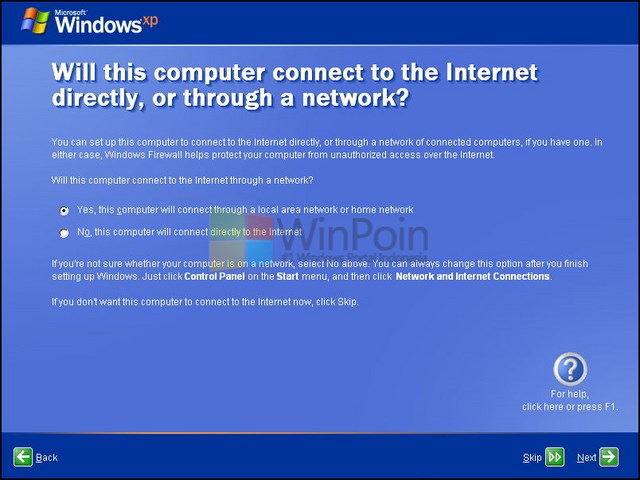
Jika komputer kamu selalu terhubung dengan internet pada tahan ini kamu bisa memilih pilihan pertama atau jika komputer kamu tidak selalu terhubung dengan internet kamu bisa memilih yang kedua, atau kamu bisa juga melewati step ini dengan mengklik Skip. Kalau kamu sudah menentukan pilihan internet, klik Next.
Cara Install Windows XP Dengan Mudah
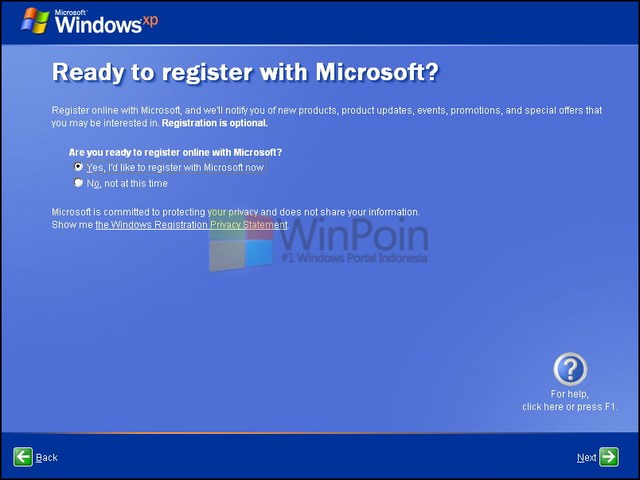
 Setelah itu kamu disuruh untuk mendaftarkan komputer ke Microsoft, ini terjadi bila kamu selalu koneksi internet. Jika kamu tidak ingin register, klik opsi kedua dan klik Next.
Cara Install Windows XP Dengan Mudah
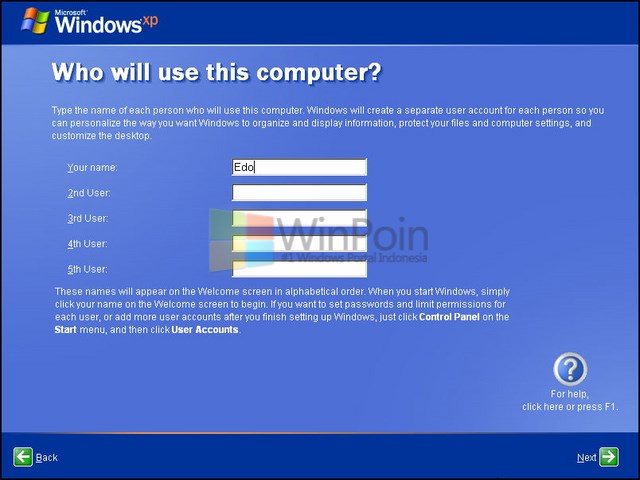
Isikan Nama user komputer, bila pengguna komputer lebih dari satu isikan kolom dua, ketiga dan seterusnya sesuai dengan user yang kamu inginkan dan klik Next.
Cara Install Windows XP Dengan Mudah
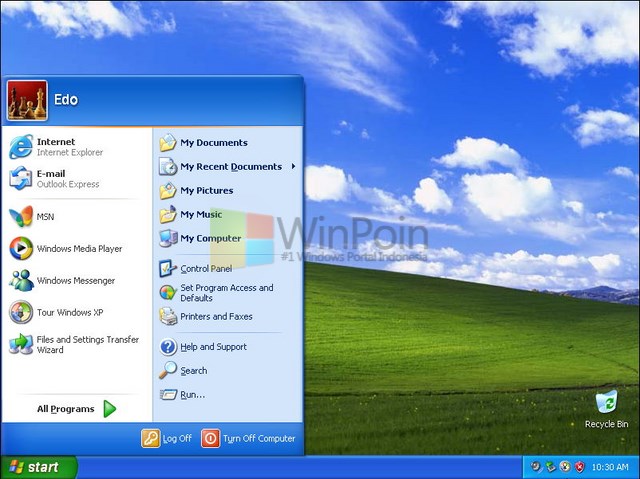
 Nah sekarang kamu akan memasuki desktop dari Windows XP.
Cara Install Windows XP Dengan Mudah

Itulah panduan install Windows XP yang baru saja WinPoin berikan untuk kamu, mudah dan cepat bukan? Perlu kamu ketahui, WinPoin tadi meng-install Windows XP SP3 dan antara cara install Windows XP SP3 dengan Windows XP lainnya sama. Tidak ada cara yang berbeda. Bila ada pertanyaan yang kamu butuhkan untuk tutorial install Windows XP diatas, bisa kamu ajukkan saja melalui Facebook Fanspage atau Akun Twitter WinPoin.


sumber : https://winpoin.com/cara-install-windows-xp-dengan-mudah-lengkap-dengan-gambar/

Menentukan Burst Limit di user profile

           Sebelumnya  sudah pernah di bahas disini.tapi kali ini saya akan bahas cara setingnya di user profile mikrotik sendiri maupun di userman nya

sebelumnya mengulas kembali apa itu burst:
Burst limit adalah batasan maksimal bandwidth yang dapat dikonsumsi dalam waktu yang singkat yang ditentukan dengan busrt-time
Max limit adalah batasan maksimal bandwidth yang dapat dikonsumsi oleh user yang dikenakan limitasi
Burst threshold adalah trigger atau titik pembalik atau batasan bandwidth riil yang diterima sebagai pembatas burst-limit
Limit at adalah bandwidth yang akan didapatkan saat jaringan paling sibuk
Berikut alur setting burst limit di mikrotik 
Masuk ke IP-Hotspot-user profile


Tentukan profile mana yang akan anda setting, pada kasus ini saya menggunakan profile “default”. Isikan dengan urutan maxlimit, burst limit, burst treshold, burst time, priority, limit at, di  (rx/tx).

Untuk di userman 

sebenernya Burst  bertujuan untuk mengijinkan aliran data tertinggi untuk beberapa periode waktu. Fasilitas ini berguna untuk membatasi pemakaian bandwidth secara berlebihan dan terus menerus bagi user-user yang rakus akan bandwidth. Hanya pada beberapa periode waktu tertentu sajalah user mendapatkan jatah b/w yang cukup besar.
Pada fitur Burst terdapat beberapa variabel yang harus ditentukan nilainya, antara lain Burst Limit, Burst Threshold dan Burst Time. Yang perlu diperhatikan adalah, jika rata-rata aliran data lebih rendah dari “Burst Threshold“, Burst akan secara aktual mengikuti “Burst Limit", dimana setiap detik router akan menghitung rata-rata data yang dicapai melalui burst time yang terakhir
sebenernya hal ini bertujuan agar broosing lebih cepat.
Lama waktu ideal untuk mengakses sebuah situs harusnya tidaklah lebih dari 10 hitungan jari atau 10 detik. Hal ini diperlukan untuk memberikan kenyamanan bagi user dalam melakukan aktivitas browsing. Maka tak ada salahnya kita memberikan aliran Bandwidth yang cukup besar pada 10 detik pertama, dan selanjutnya kita batasi untuk memberikan download file yang biasanya lebih dari 10 detik.

berikut rumus yang dibuat dari salah satu teman IT.
N = Interval time
X = Burst Limit
Y = Burst Threshold
Z = Burst Time
M = Max Limit
Rumus : Y = (X*N) / Z
M = 4/3 * Y
Contoh :
X = 1024 kbps
N = 10 detik
Z = 40 s
Y = (1024*10) / 40 = 256 kbps
Maka di dapat Burst Threshold = 256 kbps
M = 4/3 * 256 = 342 kbps
Maka di dapat Max Limit = 342kbps
Jika di set maka hasil yang di dapat :
Dari grafik di atas di liat waktu buka website bandwidth langsung naik dari 256 kbps ke 1024 kbps trus makin lama makin turun ke max limit 342 kbps. Teknis ini dapat menghemat bandwidth agar tidak banyak user mengambil bandwidth untuk download.
Untuk limit at dapat di hitung dengan cara misalkan ada 6 komputer. Bandwidth yang kita punya max 1 Mbps (1024 kbps) maka bagi 6 (1024/6) = 170 kbps kita set limit at tidak boleh lebih dari 170 kbps atau kasih rata-rata = 128 kbps. Sehingga user minimal dapat bandwidth 128 kbps.

Agar lebih mudah menghitung nya, silakan gunakan Burst Calculator dengan excel yang dapat anda download disini.


sumber : hattapratama.com

Bypass dengan dhcp repeater (TPLINK TL-WA5210G)

       ini cuma sekedar berbagi untuk temen2 yang mmbutuhkan dan kurang paham mengenai binding..
awalnya ada temen yang bingung cara seting binding dengan repeater ..yang diinginkan admin adalah  binding dengan ip otomatis tanpa seting ip manual di setiap pc user
Topology kurang lebih seperti ini

Langsung saja
1.Seting ip pool di mikrotik jangan di full sampai 255...misal kita kasih ip dinamis nya cuma sampai 100 aja
2.kemudian seting ip dinamis di tp link nya (dhcp nya diaktifkan tapi pilih ip nya di luar pool mikrotik dan yang akan di binding
3.kemudian kita kasih binding ip yang udah kita set di tplink tadi
udah gitu aja sih....
logikanya ip dibawah repeater yang akan di binding tidak perlu melalui portal login page..tapi akan dapet internet langsung dari router karna udah di binding dan dapet ip dinamis dari rpetaer tersebut..

Terimakasih semoga bermanfaat.